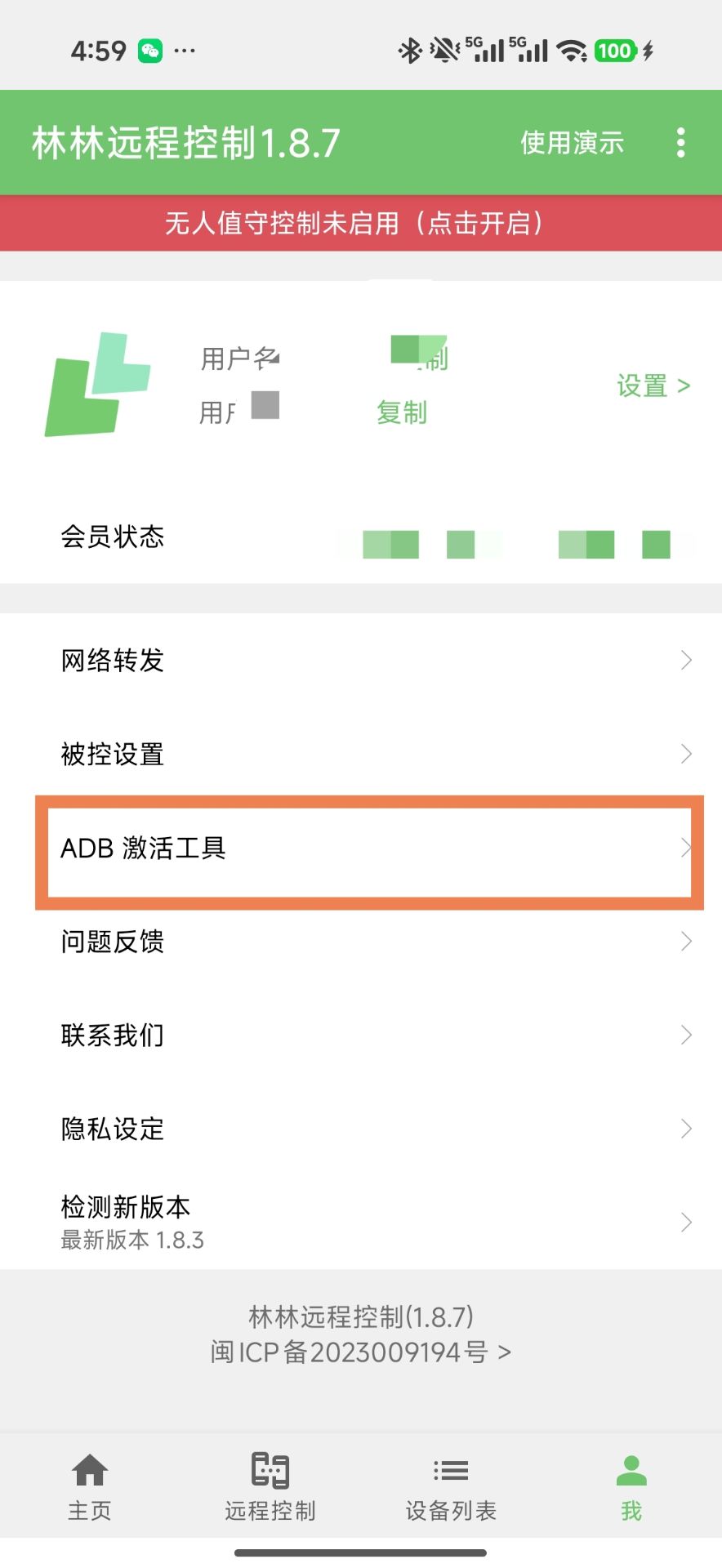
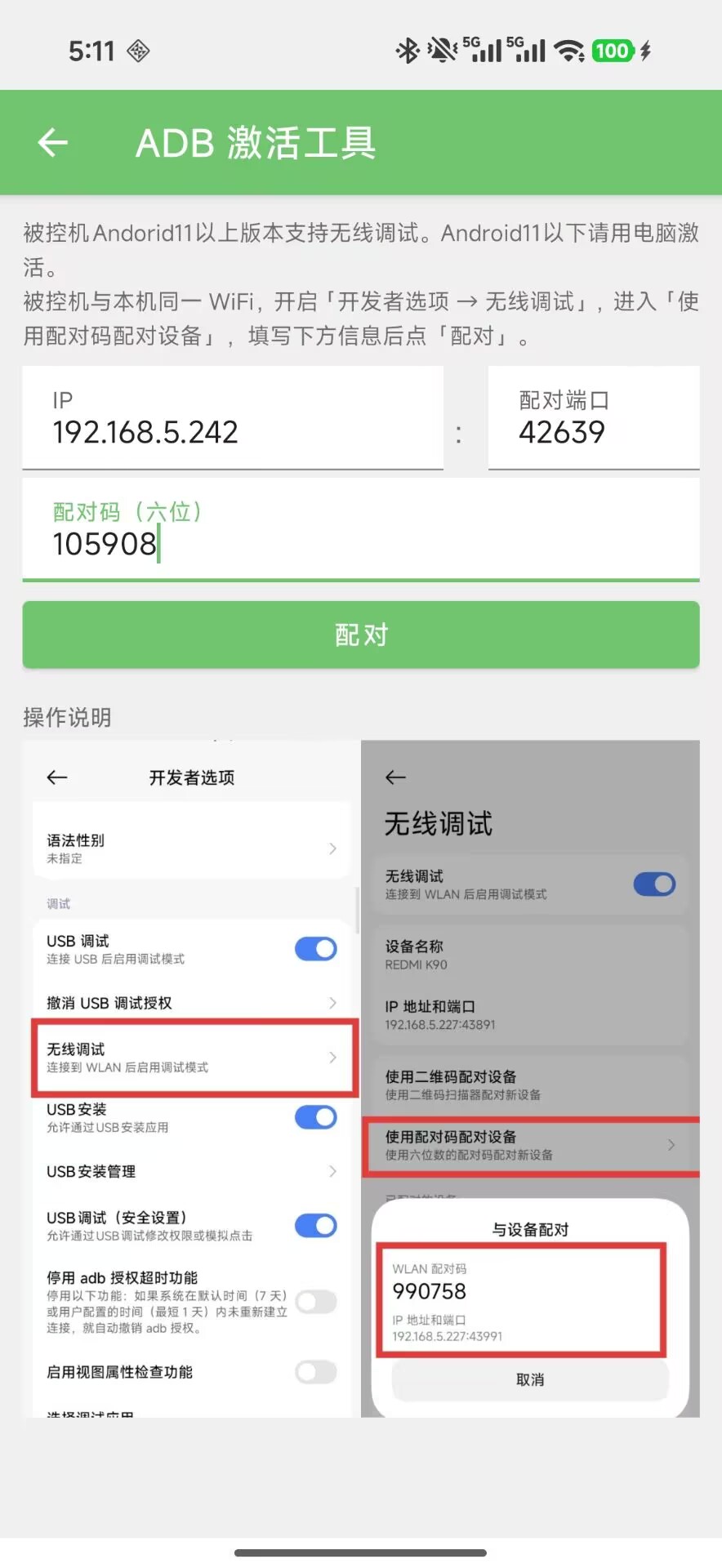
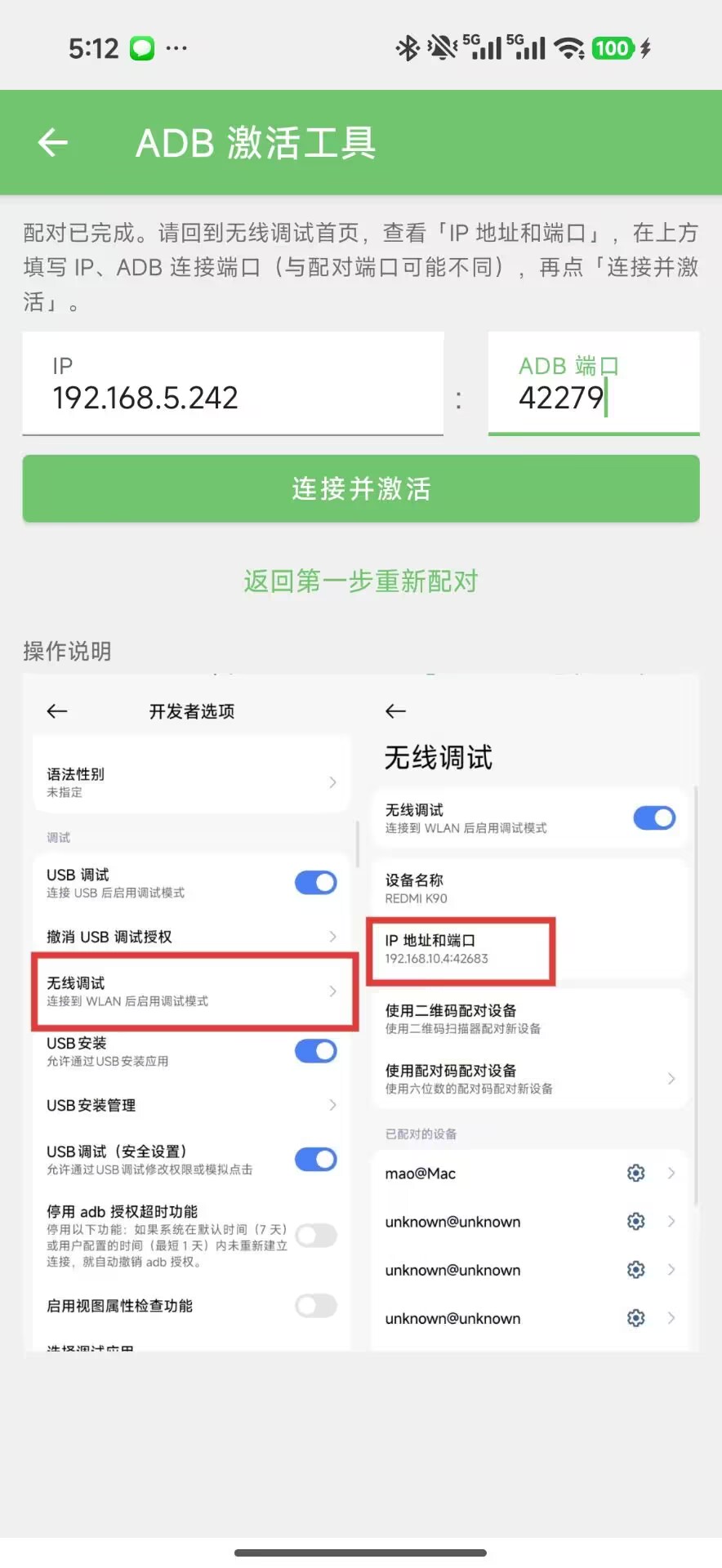
激活 ADB 模式
总览
1. 先打开手机开发者选项与 USB 调试(详见下方「打开开发者」标签页)。
2. 激活ADB模式, 【用电脑激活】和【用手机激活】二选一:
- 电脑激活:下载Windows 版激活工具 下载Mac 版激活工具
- 手机激活:被控手机要求Android11以上版本,支持无线调试
找不到入口可联系客服微信:app-linlin
各品牌开启「开发者选项」后,在开发者选项中打开 USB 调试;部分机型还需打开「USB 调试(安全设置)」等。设置顶部搜索框可直接搜「开发者选项」。
开启开发者选项:设置 → 我的设备 → 全部参数 → 连续点击「MIUI 版本」或「OS 版本」7 次
开启 USB 调试:设置 → 更多设置 → 开发者选项 → 打开「USB 调试」和「USB 调试(安全设置)」(注意:「USB 调试(安全设置)」一定要开,不然没控制)
开启开发者选项:设置 → 关于手机 → 连续点击「版本号」7 次
开启 USB 调试:设置 → 系统和更新 → 开发人员选项 → 打开「USB 调试」
开启开发者选项:设置 → 关于本机 → 版本信息 → 连续点击「版本号」7 次
开启 USB 调试:设置 → 其他设置 → 开发者选项 → 打开「USB 调试」
开启开发者选项:设置 → 系统管理 → 关于手机 → 版本信息 → 连续点击「软件版本号」7 次
开启 USB 调试:设置 → 系统管理 → 开发者选项 → 打开「USB 调试」
开启开发者选项:设置 → 关于手机 → 软件信息 → 连续点击「编译编号」7 次
开启 USB 调试:设置 → 开发者选项 → 打开「USB 调试」
开启开发者选项:设置 → 关于手机 → 连续点击「版本号」7 次
开启 USB 调试:设置 → 系统 → 开发者选项 → 打开「USB 调试」
常见问题
1. 找不到开发者选项:在设置顶部搜索「开发者选项」或「开发人员选项」。
2. 连接电脑时请勾选「始终允许使用这台计算机进行调试」。
3. ADB 权限较高,使用完毕后建议关闭 USB 调试。
Windows 电脑
1、检查并确认手机已开启开发者模式和 USB 调试。
2、数据线连接手机和电脑;手机选择「文件传输」方式。(备注:数据线需用原装或者质量好的数据线,避免电脑识别不到手机。)
3、双击「激活脚本 Windows.bat」,开始运行脚本。
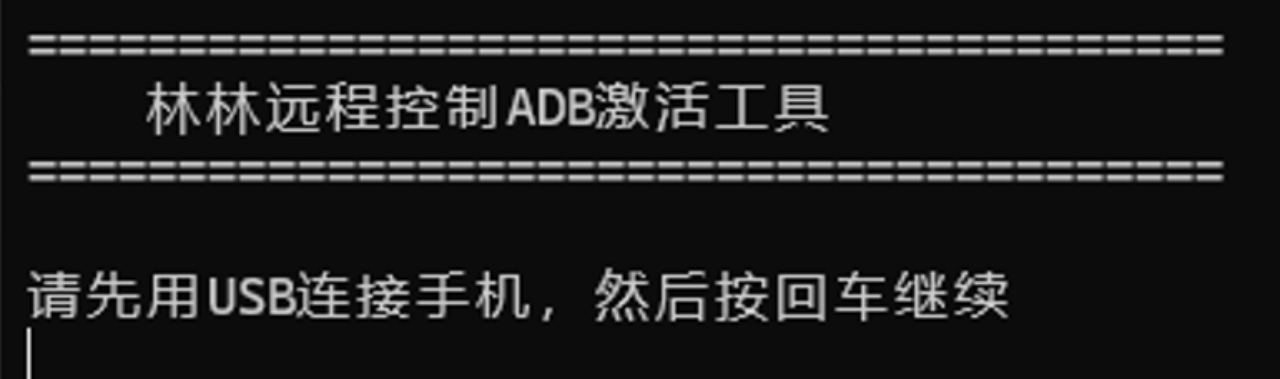
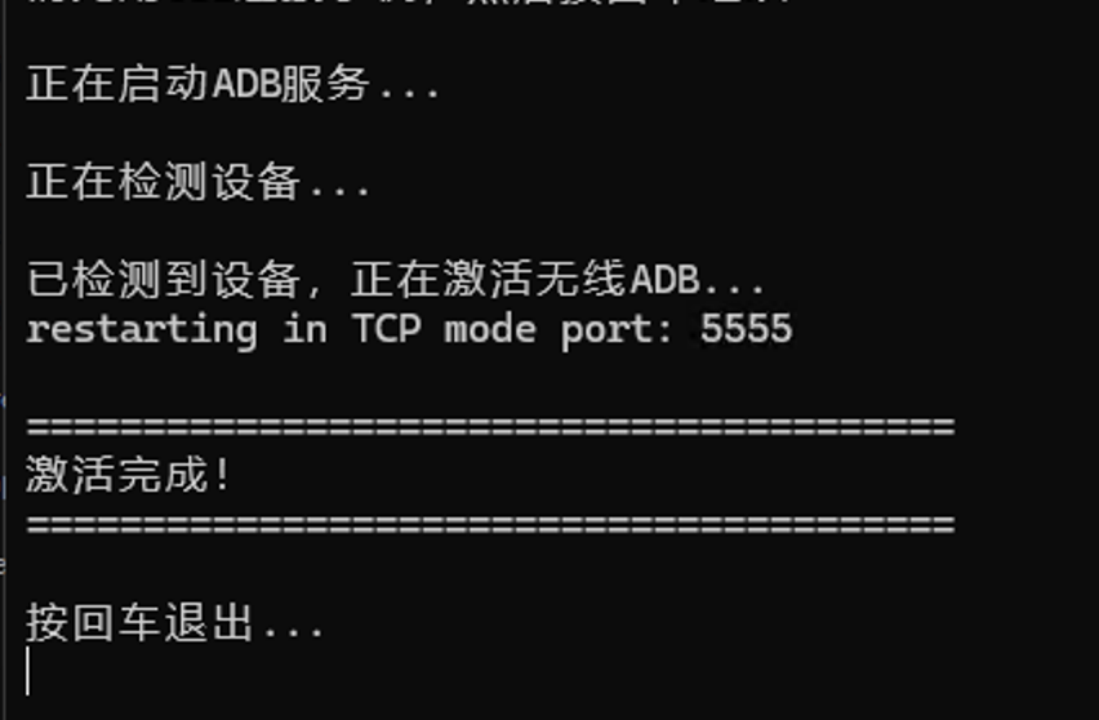
激活脚本 Windows.bat 后出现的命令行窗口示意。4、点击「回车」按键,开始激活。
5、提示激活成功即可。
ADB 激活工具 Mac 版本
1、检查并确认手机已开启开发者模式和 USB 调试。
2、数据线连接手机和电脑;手机选择「文件传输」方式。(备注:数据线需用原装或者质量好的数据线,避免电脑识别不到手机。)
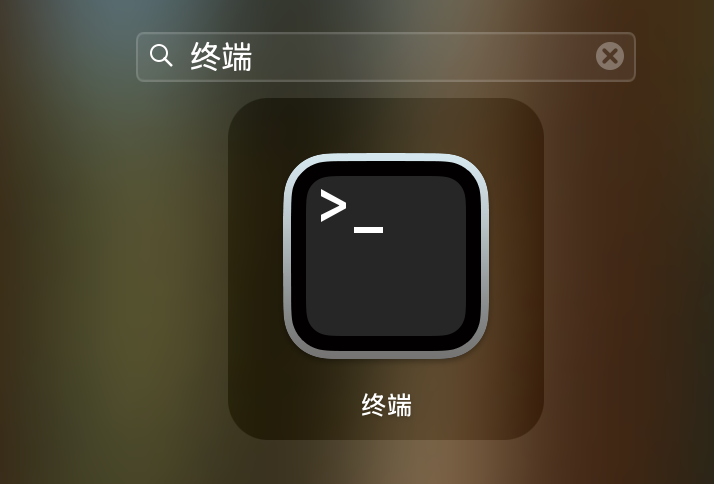
3、电脑找到并打开「终端」。
4、输入 sh 加一个空格,拖动「激活脚本 Mac.sh」到终端里(自动填入路径);最终终端界面类似下图。

sh 空格及脚本路径后的状态。5、键盘点击「回车」,开始运行脚本。
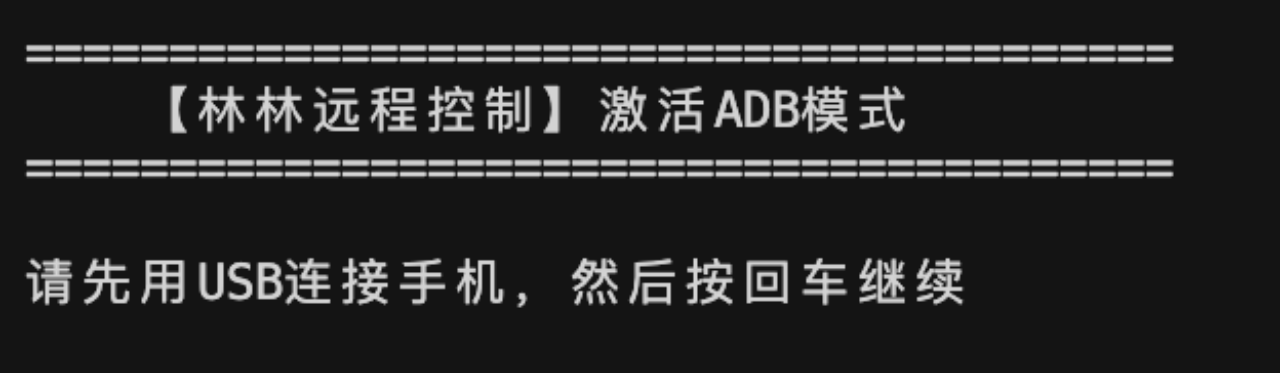
6、键盘再次点击「回车」按键,开始激活。
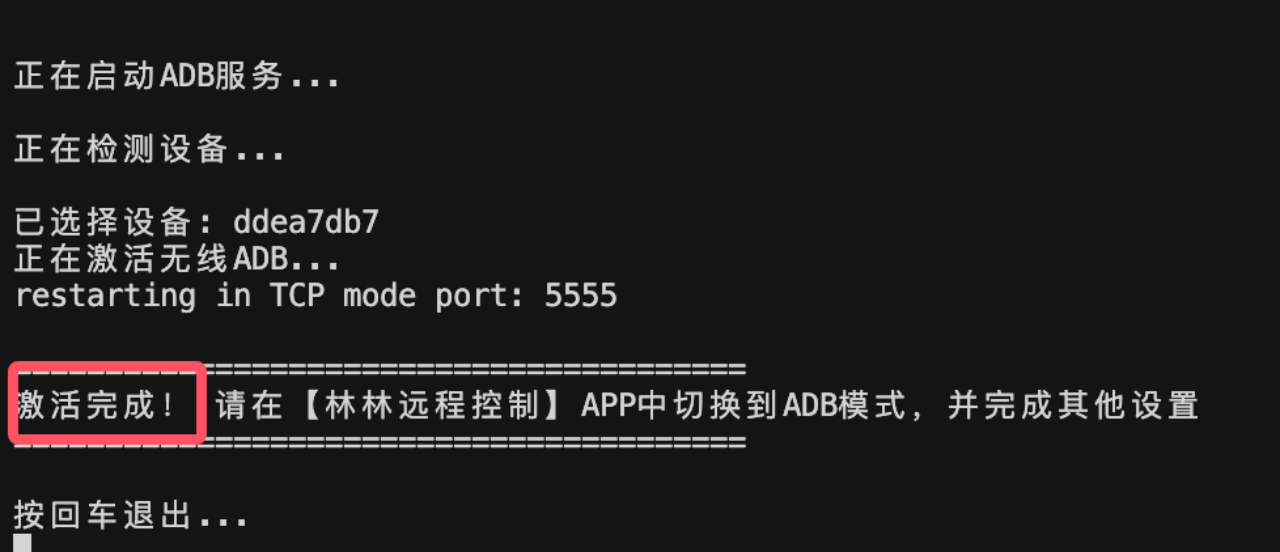
7、提示激活成功后即可;后续继续在林林远程控制 App 中完成其他设置。
下载 Windows 工具:adb_active_tool_win.zip(解压后含「激活脚本 Windows.bat」等文件)
下载 Mac 工具:adb_active_tool_mac.zip(解压后含「激活脚本 Mac.sh」等文件)